电脑麦克风测试指南
在当今数字化时代,电脑麦克风的使用越来越广泛,无论是进行视频会议、在线教学还是直播分享,麦克风的好坏直接影响着音频质量,因此学会正确测试电脑麦克风是非常有必要的,本篇文章将详细介绍电脑麦克风测试的方法以及如何根据测试结果优化麦克风性能。
准备工作
- 连接麦克风
如果是外接麦克风,确保麦克风与电脑的连接稳定,如果是USB麦克风,将其插入电脑的USB接口;如果是音频接口麦克风,则需要将麦克风与电脑的音频接口(如3.5mm耳机接口或XLR接口)正确连接,并检查是否有信号传输。
- 设备检查
打开电脑,进入系统设置,检查麦克风是否被识别,在Windows系统中,可以通过“控制面板” - “硬件和声音” - “声音”选项卡来查看麦克风的状态,如果麦克风图标显示为绿色,表示已经成功连接并可用;如果是灰色,则需要重新连接或者检查驱动程序,对于Mac用户,在“系统偏好设置” - “声音” - “输入”选项中确认麦克风的存在和状态。
软件测试
- 内置录音软件
Windows自带“录音机”应用程序,可以用来测试麦克风,打开“录音机”,点击“文件” - “新建录音”,选择麦克风作为录音源(在“录制”对话框中的“录制”下拉菜单中选择麦克风),然后点击“开始”按钮,对着麦克风说话或者发出一些声音,你好”“12345”等简单词语和数字,持续数秒,录音结束后,点击“停止”按钮,保存录音文件,播放保存下来的录音,听清楚度、音量大小以及是否存在杂音等现象,如果听到的声音清晰、没有杂音,且音量合适,则麦克风基本正常工作;如果存在问题,可以根据后续步骤进行调整。
- 专业音频测试软件
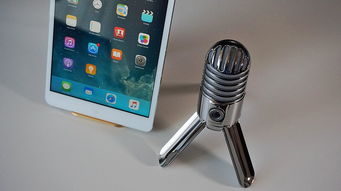
有许多专业的音频测试软件可以帮助我们更准确地测试麦克风,例如Audacity是一款免费的开源音频编辑软件,它可以生成各种音频信号用于测试麦克风,下载并安装Audacity后,启动软件,选择“效果” - “添加噪音”,然后选择麦克风作为输入设备,点击“确定”按钮,此时会听到系统生成的白噪音,通过调节“增益”和“截止频率”等参数,使输出音量适中且不会产生失真,选择“文件” - “导出”,将生成的测试信号导出为.wav格式文件,然后将导出的文件导入到其他音频播放软件中,如VLC媒体播放器等,再次测试麦克风的输入效果。
硬件测试
- 音量调节测试
在电脑上打开一个声音播放软件,例如音乐播放器,播放一段音乐,调节麦克风的输入音量大小,观察麦克风拾取声音的变化,当输入音量较小时,拾取的声音较为微弱;随着音量增大,拾取的声音逐渐增强,如果在音量调节过程中发现拾取声音始终较小或者没有变化,则可能是麦克风灵敏度不足或者麦克风本身存在故障。
- 不同距离测试
将麦克风放在不同的距离进行测试,将麦克风靠近电脑的边缘,保持静止状态,然后慢慢向麦克风靠近,直到听到的声音最大且清晰,这个过程可以帮助我们了解麦克风的最佳拾音距离,如果在近距离时声音过大并且有回声或者啸叫现象,可能是麦克风的拾音范围太大或者周围环境存在反射面导致回声,如果是远距离时声音过小,可能需要调整麦克风的位置或者增加麦克风的增益设置。
优化麦克风性能
- 调整麦克风增益
在Windows系统的“声音”设置中,找到麦克风选项卡下的“音量”或“音量调节”部分,有些麦克风还具有专门的增益调整功能,根据测试结果,适当提高或降低麦克风的增益,在录制安静的语音或者音乐伴奏类节目时,适当提高麦克风的增益可以使声音更清晰;而在录制大型演讲或者音乐会时,可能需要适当降低麦克风的增益以减少背景噪音的影响。
- 环境噪声控制
在测试麦克风时,尽量选择一个安静的环境,避免外界的噪音干扰,如关闭窗户、远离电视等电器设备,如果麦克风在嘈杂环境下拾取的声音仍然清晰且没有明显的背景噪音,则说明麦克风的降噪功能较好;如果拾取的声音模糊不清或者背景噪音很大,则需要进一步优化麦克风的拾音环境或者考虑更换麦克风。
- 麦克风支架与夹具调整
对于一些需要长时间使用的麦克风,如会议用麦克风,使用麦克风支架和夹具可以保证麦克风的稳定性和最佳拾音角度,将麦克风放置在合适的高度,通常与使用者的口部在同一水平线上,这样可以避免麦克风拾取到过多的背景噪音,调整麦克风支架的角度,使麦克风朝向使用者的嘴巴,确保声音能够准确地传入麦克风。

通过以上详细的电脑麦克风测试方法和优化建议,我们可以更好地了解自己电脑麦克风的性能,从而在实际使用中获得更好的音频体验,无论是从事音频制作、在线沟通还是日常娱乐活动,都能充分发挥麦克风的作用。
希望这篇文章能帮助大家正确测试电脑麦克风,并根据测试结果进行相应的调整,以达到最佳的使用效果,如果您在测试过程中遇到任何问题或者有其他关于麦克风使用方面的需求,请随时联系我,我会尽力为您提供更多的帮助。